
USB Cable Checker3 (UCC3)
購入
久しぶりに使用頻度の低そうなガジェットを買いました。それがUSB Cable Checker3(以下UCC3)です。
規格が氾濫している上に、放っておくと勝手に増殖するUSBケーブルですが「良いケーブルだけ残して後は処分したい !」と思っても、ぱっと見だけでは判断できません。
この手のツールが以前からあることは知っていましたが、UCC3ではケーブルだけでなく、PDの能力、さらには充電器のポートスキャンまでできるということで、少しお高いですが購入してみました。
UCC3のよいところ
- 大変コンパクト
- 接続一発、ケーブルの性能がすぐ分かる
- 充電器の給電能力も分かる
UCC3のいまいちなところ
- 値段が高い
- 一通り手持ちのものをチェックし終わると使い道が激減
使い方の備忘録
ケーブル
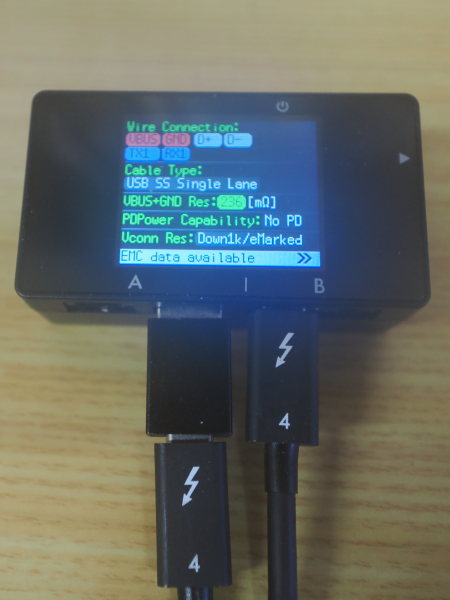
上の写真はTB4ケーブルにType-A変換アダプタをかました状態。
基本的には以下の順で判断します。
- 充電できる(VBUS、GND)
- データ転送もできる(D+、D-)
- ディスプレイ出力もできる(TX1、RX1、TX2、RX2)
その上で同種のものについては以下の順で判断します。
- 抵抗値(VBUS+GND Res)の低いもの
- PD能力(PD Power Capability)の高いもの
さらにEMaker内臓ケーブルの場合は、本体横ボタンを押すことで、詳細情報を知ることができます。
充電器
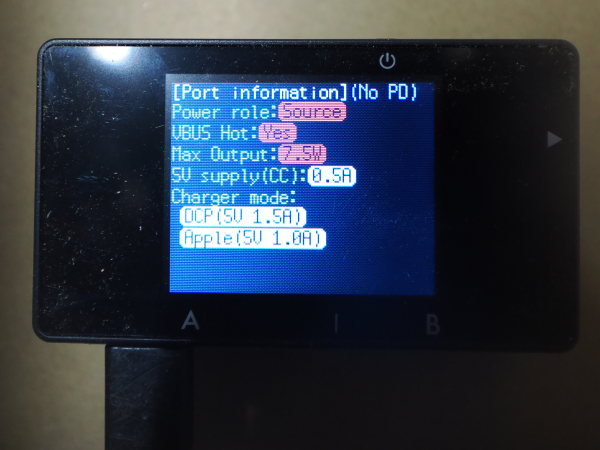
上の写真はAnker Power Port 2 Eliteをつないだ状態。
チェック時はなるべく性能のよいケーブル(Thunderboltなど)でつなぎます。
基本的には給電能力の高いものを残しますが、用途によっては低出力で問題ない場合もありますので、その辺は各人での判断となります。
通常はコンセントに給電能力は記載されていますが、UCC3なら対応しているモードまで確認できます。
結論
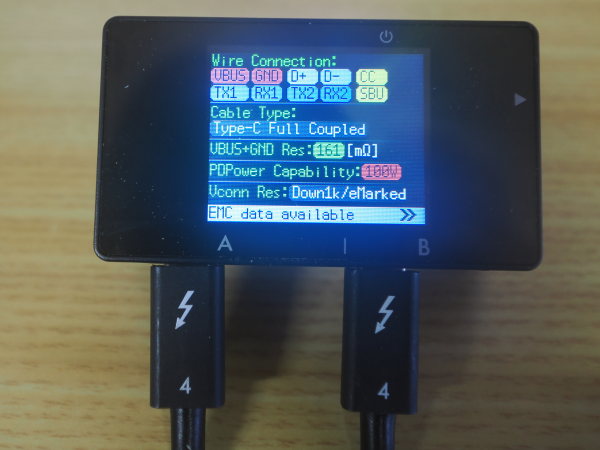
結局のところ両端Type-CのUSBケーブルで迷ったら、こちらも値段は張りますが、今なら初めから全部入りのThunderbolt4以降を買うのがてっとり早いです。そうでなければAnkerなど評価の定まっているものに絞って買いましょう。
上の写真はTB4ケーブルをつなぎ全部点灯の状態です、以上。
リソース
USBケーブルの能力を「USB CABLE CHECKER3」を使って可視化するじゃんね (スタパ齋藤、まだ生存してた!)